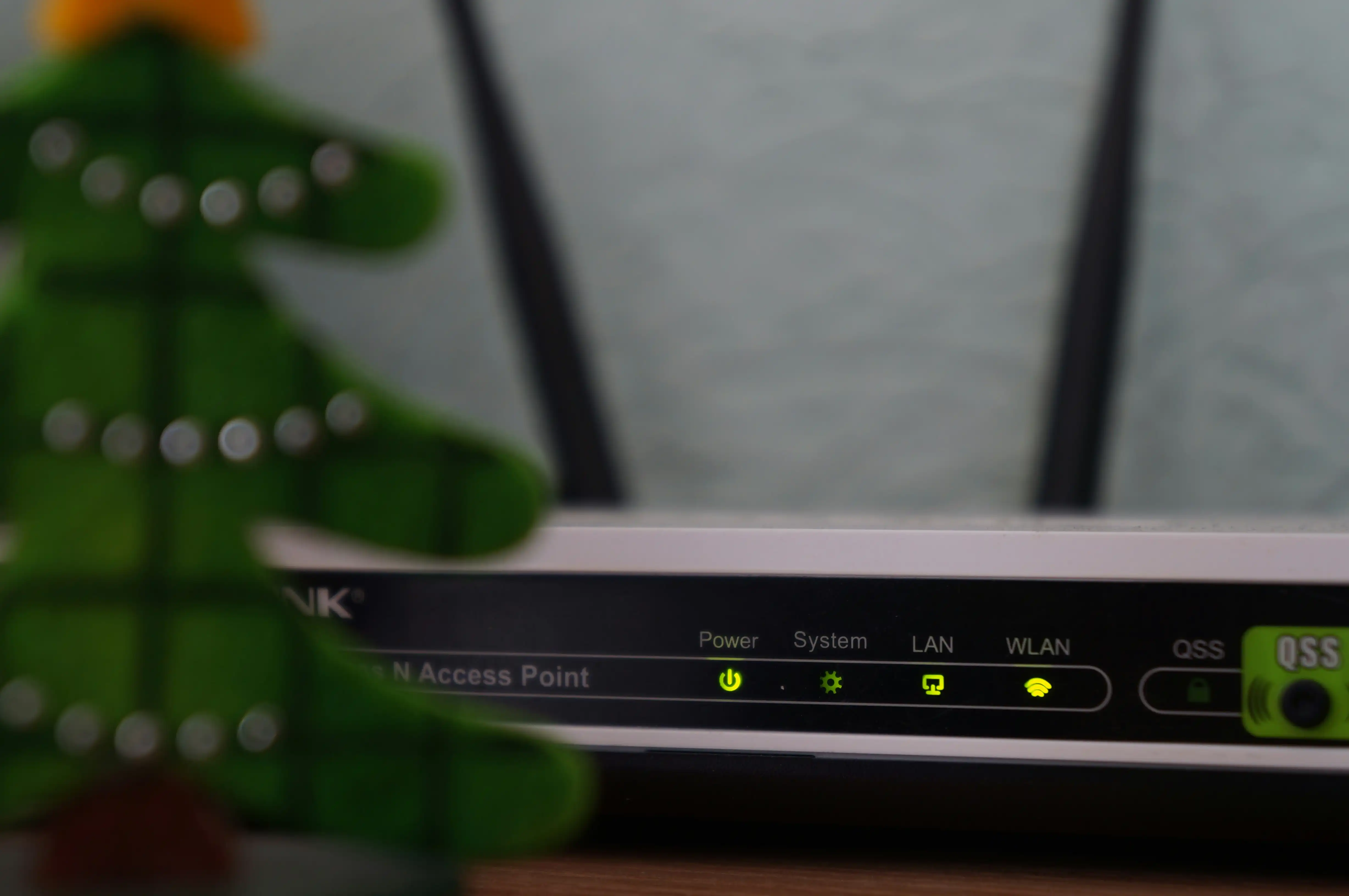
Wifi valt weg tijdens thuiswerken? Zo vind je de oorzaak
Wifi valt weg tijdens thuiswerken, Teams of videobellen? Check of het aan internet, modem, router, mesh, bereik of apparaat ligt voordat je iets koopt.
Dit artikel hoort bij:
Wilt u weten wat in uw situatie echt nodig is?
Stuur kort wat er moet werken en waar het misgaat. Denkt u al aan een vaste kabelroute? Voeg dan foto's van beginpunt, eindpunt en eventuele loze leiding toe. Zo bepalen we eerst of diagnose, kabelaanleg of een groter netwerkproject de juiste vervolgstap is.
Kort antwoord: Valt wifi steeds weg tijdens thuiswerken, Teams, Zoom of videobellen? Dan ligt het niet altijd aan je internetprovider. Vaak zit het probleem in de plek van het modem, zwak wifi-bereik, een verouderde router, drukte op het netwerk, een apparaat dat steeds wisselt tussen 2,4 GHz en 5 GHz, of een mesh-systeem dat verkeerd staat. Test eerst of internet bekabeld wél stabiel is. Dan weet je of het probleem in de internetlijn of in je wifi-netwerk zit.
Eerste 5 checks bij wegvallende wifi
Doe deze checks voordat je een nieuwe router, wifi-versterker of mesh-set koopt:
- Test bekabeld internet direct op het modem. Werkt kabel stabiel, dan zit het probleem waarschijnlijk in wifi, router, mesh of apparaat.
- Test naast het modem én op je werkplek. Een goede speedtest naast het modem zegt weinig over je werkkamer boven.
- Controleer of één apparaat of meerdere apparaten wegvallen. Eén laptop wijst eerder naar driver, wifi-adapter of energiebeheer. Meerdere apparaten op dezelfde plek wijzen eerder naar bereik of netwerkopbouw.
- Zet oude versterkers of dubbele wifi-netwerken tijdelijk uit. Oude apparatuur kan juist storing of verwarring veroorzaken.
- Gebruik kabel voor een belangrijk gesprek als dat kan. Voor Teams, Zoom en zakelijke gesprekken is stabiliteit vaak belangrijker dan de hoogste wifi-snelheid.
Snelle diagnose: waar zit het probleem waarschijnlijk?
| Wat merk je? | Waarschijnlijke richting | Eerste actie |
|---|---|---|
| Bekabeld internet valt ook weg | Providerlijn, modem, kabel of aansluiting | Check providerstoring, modemlampjes en kabeltest |
| Wifi valt vooral boven of in de werkkamer weg | Bereik, muren, vloeren of modemlocatie | Test naast modem en op werkplek |
| Alleen één laptop valt weg | Wifi-adapter, driver, Windows-instelling of energiebeheer | Test met telefoon op dezelfde plek |
| Teams of Zoom hapert, maar browsen gaat goed | Instabiele wifi, upload, latency of laptop die wisselt tussen punten | Test videobellen op dezelfde plek met kabel of dichter bij router |
| Mesh is aanwezig, maar verbinding blijft wisselen | Mesh-punten staan te ver, verkeerd of oude wifi stoort | Verplaats punten en check of oude wifi uit moet |
| Printer werkt niet meer na nieuw modem | Printer zit nog op oud netwerk, verkeerde band of oude poort | Printer opnieuw verbinden met juiste netwerk |
Snel hulp nodig met wifi of netwerk?
Heb je genoeg van haperende videogesprekken, wegvallende wifi boven, een printer die na een nieuw modem offline blijft of een mesh-systeem dat niet goed werkt? InstantIT kan rustig meekijken en helpen met diagnose, instellingen en plaatsing.
- Wifi problemen oplossen
- Mesh wifi installeren in Den Haag
- Hulp op afstand
- Computerhulp Den Haag
- Computerhulp Delft
- Computerhulp Zoetermeer
Voor simpele instellingen kan hulp op afstand genoeg zijn. Voor bereikproblemen, mesh, modemplaatsing, printers of meerdere verdiepingen is hulp aan huis meestal verstandiger.
Eerst belangrijk: wifi en internet zijn niet hetzelfde
Veel mensen zeggen: “mijn internet doet het niet”, terwijl eigenlijk alleen de wifi wegvalt. Dat verschil is belangrijk.
Internet is de verbinding die via je provider binnenkomt. Denk aan Ziggo, KPN, Odido of een zakelijke glasvezelverbinding. Wifi is het draadloze netwerk in huis of op kantoor waarmee je laptop, telefoon, printer en tv verbinden.
Daarom kun je dit soort situaties krijgen:
- internet werkt via kabel wel, maar wifi valt weg;
- wifi beneden is goed, maar boven slecht;
- telefoon werkt goed, laptop niet;
- tv streamt prima, maar Teams hapert;
- printer is offline na een nieuw modem;
- wifi werkt, maar alleen langzaam of instabiel;
- mesh-punten staan aan, maar apparaten blijven toch op het verkeerde punt hangen.
Als je dit onderscheid maakt, voorkom je dat je onnodig de provider belt terwijl het probleem in huis zit. Andersom voorkom je ook dat je een nieuwe router koopt terwijl de internetlijn zelf instabiel is.
Stap 1: test eerst bekabeld internet
De eerste vraag is simpel:
Is internet met een netwerkkabel stabiel?
Sluit een laptop met een ethernetkabel direct aan op het modem of de router. Test daarna een paar minuten:
- opent internet normaal;
- blijft een videogesprek stabiel;
- zakt de verbinding weg;
- valt alleen wifi weg of ook bekabeld internet;
- is de snelheid bekabeld veel hoger dan via wifi?
Werkt bekabeld internet goed, maar wifi slecht? Dan zit het probleem waarschijnlijk in het draadloze netwerk: bereik, router, mesh, kanaaldrukte, apparaatinstellingen of plaatsing.
Valt bekabeld internet ook weg? Dan is de providerlijn, modem, kabel of aansluiting verdachter. In dat geval is het slimmer om eerst de providerstatus, modemlampjes en bekabelde verbinding te controleren voordat je aan mesh of wifi-versterkers begint.
Stap 2: kijk waar het probleem gebeurt
Een wifi-probleem is vaak geen algemeen probleem, maar een plekprobleem.
Vraag jezelf af:
- valt wifi alleen weg boven;
- gebeurt het vooral in de werkkamer;
- gaat het mis in de tuin of aanbouw;
- werkt alles beneden wel;
- is het probleem erger met deuren dicht;
- staat het modem in de meterkast;
- staan er dikke muren, vloerverwarming, staal of beton tussen;
- zit je tijdens videobellen ver van het modem?
Veel modems staan in de meterkast. Dat is logisch voor de aansluiting, maar niet altijd goed voor wifi. Een meterkast, muur, vloer, metalen leidingen en gesloten deuren kunnen het wifi-signaal behoorlijk verzwakken.
Een router die technisch “goed” is, kan op een slechte plek alsnog slechte wifi geven.
Stap 3: controleer of het probleem per apparaat verschilt
Soms lijkt de wifi slecht, maar is vooral één apparaat het probleem.
Controleer daarom:
- werkt wifi op je telefoon wel goed op dezelfde plek;
- heeft alleen de laptop problemen;
- hapert alleen Teams of Zoom;
- valt alleen de printer weg;
- is het probleem begonnen na een Windows-update;
- werkt het apparaat wel goed op een ander wifi-netwerk;
- heeft de laptop een oude wifi-adapter of driver?
Als één laptop steeds wegvalt en alle andere apparaten stabiel zijn, dan is een nieuw mesh-systeem waarschijnlijk niet de eerste oplossing. Dan moet je kijken naar de wifi-adapter, driver, energiebeheer, Windows-instellingen of beveiligingssoftware.
Heb je juist meerdere apparaten die op dezelfde plek slecht werken, dan wijst dat sterker naar bereik of netwerkopbouw.
Lees ook: hulp bij laptop- en wifi-problemen in Delft of computerhulp in Zoetermeer als het probleem lokaal aan huis moet worden bekeken.
Stap 4: 2,4 GHz, 5 GHz en 6 GHz begrijpen zonder technisch te worden
Moderne routers gebruiken vaak meerdere wifi-banden. In gewone taal:
- 2,4 GHz komt meestal verder, maar is drukker en vaak langzamer;
- 5 GHz is sneller en rustiger, maar komt minder goed door muren en vloeren;
- 6 GHz kan snel en rustig zijn, maar werkt alleen met geschikte router én apparaten en heeft meestal korter bereik.
Veel apparaten kiezen automatisch een band. Dat gaat vaak goed, maar niet altijd. Soms blijft een laptop of telefoon hangen op een zwakke 5 GHz-verbinding terwijl 2,4 GHz stabieler zou zijn. Soms gebruikt een printer alleen 2,4 GHz en raakt die in de war na een nieuw modem of nieuwe netwerknaam.
Daarom is “meer snelheid” niet altijd de oplossing. Voor een werkkamer boven is stabiliteit vaak belangrijker dan de hoogste snelheid vlak naast het modem.
Stap 5: Teams, Zoom en videobellen vragen vooral stabiliteit
Tijdens thuiswerken merk je wifi-problemen sneller dan bij gewoon browsen. Een webpagina kan langzaam laden zonder dat je het meteen erg vindt. Bij videobellen zie je het direct:
- beeld bevriest;
- geluid hapert;
- Teams zegt dat de verbinding slecht is;
- je valt uit de meeting;
- anderen horen je wel, maar jij hen niet;
- upload is instabiel;
- laptop wisselt tussen wifi-punten.
Microsoft adviseert organisaties om netwerkprestaties voor Teams goed voor te bereiden en te meten, omdat kwaliteit van gesprekken afhankelijk is van netwerkfactoren zoals bandbreedte, latency, jitter en packet loss. Zoom noemt ook aparte bandbreedte-eisen voor 1-op-1 gesprekken, groepsgesprekken en schermdelen. Voor een klein kantoor of thuiswerkplek hoef je geen enterprise-netwerkontwerp te maken, maar het principe blijft hetzelfde: een videobelverbinding heeft een stabiel netwerk nodig, niet alleen een “mooie snelheidstest”.
Daarom kan een speedtest van 200 Mbit/s er goed uitzien, terwijl je gesprek toch hapert. Dan is niet alleen snelheid relevant, maar vooral of het signaal op je werkplek stabiel blijft en of je laptop niet steeds tussen wifi-punten wisselt.
Doe daarom niet alleen een speedtest naast het modem. Test ook op de plek waar je écht werkt.
Stap 6: mesh is handig, maar niet magisch
Mesh wifi kan veel oplossen, vooral in grotere woningen, huizen met meerdere verdiepingen of plekken waar het modem ongunstig staat. Denk aan TP-Link Deco, Google Nest Wifi, Eero, Netgear Orbi of systemen van providers.
Maar mesh werkt alleen goed als de punten logisch staan.
Veelgemaakte fouten:
- mesh-punt staat te ver van het hoofdmodem;
- mesh-punt staat precies op de plek waar wifi al slecht is;
- punten staan achter tv-meubels of in kasten;
- er zijn te veel mesh-punten geplaatst;
- apparaten blijven verbinden met het verkeerde punt;
- de oude wifi van het modem staat nog aan en stoort;
- de app zegt “verbonden”, maar de backhaul is zwak;
- er is geen bekabelde verbinding tussen belangrijke punten.
Een mesh-punt moet meestal niet helemaal aan het einde van het slechte bereik staan, maar op een plek waar het nog een goed signaal kan ontvangen én verder kan doorgeven.
Bij grotere woningen of kleine kantoren is bekabelde backhaul vaak stabieler: dan verbind je mesh-punten of access points met een netwerkkabel. Dat is minder “snel even aansluiten”, maar vaak veel betrouwbaarder. Twijfel je tussen beide routes, bekijk dan kabel of mesh wifi. Is een vaste verbinding de logische uitkomst, lees dan netwerkkabel laten trekken.
Stap 7: wifi-versterker, powerline of mesh?
Veel mensen kopen eerst een goedkope wifi-versterker. Soms helpt dat, maar vaak is het een tijdelijke pleister.
Wifi-versterker
Een wifi-versterker kan handig zijn voor één kleine dode hoek. Maar als hij op een slechte plek staat, versterkt hij vooral een zwak signaal. Dan lijkt het bereik beter, maar blijft de verbinding traag of instabiel.
Powerline
Powerline gebruikt het stroomnet in huis. Dat kan werken, maar is afhankelijk van de elektrische installatie. In sommige huizen werkt het verrassend goed. In andere huizen is het traag, instabiel of gevoelig voor groepen, adapters en storingen.
Mesh
Mesh is vaak de beste gebruiksvriendelijke oplossing voor woningen met meerdere kamers of verdiepingen. Maar ook mesh moet goed geplaatst en ingesteld worden.
Access points met kabel
Voor een klein kantoor, praktijkruimte of woning waar stabiliteit belangrijk is, zijn bekabelde access points vaak de netste oplossing. Dat is vooral interessant als je veel videobelt, bestanden deelt, camerasystemen gebruikt of meerdere werkplekken hebt.
Twijfel je tussen versterker, powerline of mesh? Lees ook: mesh wifi installeren in Den Haag of laat een wifi-check aan huis doen.
Stap 8: nieuwe modem, oude printer
Een veelvoorkomende combinatie:
Het modem is vervangen en ineens doet de printer het niet meer.
Dat komt vaak doordat de printer nog verbonden is met het oude wifi-netwerk. Of de laptop zit op het nieuwe netwerk, terwijl de printer nog op het oude netwerk staat. Soms is de netwerknaam hetzelfde gebleven, maar gebruikt het nieuwe modem andere beveiliging of andere bandinstellingen.
Controleer dan:
- ziet de printer het nieuwe wifi-netwerk;
- staat de printer op 2,4 GHz als hij geen 5 GHz ondersteunt;
- zit laptop en printer op hetzelfde netwerk;
- is de printer opnieuw toegevoegd in Windows of macOS;
- is er nog een oude printerkopie geïnstalleerd;
- staat de printer “offline” door een oude poort of IP-adres;
- werkt printen via USB wel;
- heeft de printer een vast IP-adres nodig?
Je hoeft dan niet meteen een nieuwe printer te kopen. Vaak moet de verbinding opnieuw netjes worden ingesteld.
Lees ook: printer werkt niet? 8 oplossingen.
Stap 9: wanneer is het de provider en wanneer je eigen netwerk?
Bel de provider vooral als:
- het modem steeds opnieuw opstart;
- internet bekabeld ook wegvalt;
- modemlampjes rood/oranje blijven;
- er een storing in de buurt is;
- het coax-, glasvezel- of DSL-signaal niet stabiel is;
- meerdere speedtests bekabeld extreem laag zijn;
- je net een monteur of modemwissel hebt gehad.
Kijk naar je eigen netwerk als:
- bekabeld internet goed werkt;
- wifi alleen op bepaalde plekken slecht is;
- alleen printer/laptop/telefoon problemen heeft;
- videobellen hapert terwijl speedtest soms goed lijkt;
- je meerdere wifi-netwerken door elkaar hebt;
- er oude versterkers, powerline-adapters of mesh-punten staan;
- het probleem begon na een nieuw modem, update of nieuwe werkplek.
In de praktijk is het soms allebei een beetje. De provider levert internet, maar de wifi-ervaring in huis hangt sterk af van plaatsing, apparatuur, muren, apparaten en instellingen.
Stap 10: zakelijke wifi en kleine kantoren
Voor zzp’ers en kleine bedrijven is wifi geen luxe. Het is onderdeel van werken.
Denk aan:
- Teams en Zoom;
- cloudboekhouding;
- pinapparaat;
- printer/scanner;
- gedeelde bestanden;
- VoIP-telefonie;
- gastenwifi;
- beveiligingscamera’s;
- laptops van medewerkers;
- Microsoft 365 en OneDrive.
Bij zakelijke wifi is het verstandig om iets verder te kijken dan “ik heb bereik”. Belangrijker is:
- is het netwerk stabiel;
- is er aparte gastenwifi;
- zijn wachtwoorden veilig;
- zijn modem/router up-to-date;
- hangen werkapparaten niet op een rommelig thuisnetwerk;
- is er een plan als internet uitvalt;
- weet iemand hoe het netwerk is opgebouwd?
Voor kleine ondernemers hoeft dit niet ingewikkeld of enterprise te zijn. Maar het moet wel duidelijk zijn.
Gebruik je Microsoft 365, Outlook, Teams of OneDrive en valt de verbinding vaak weg? Kijk dan ook bij Microsoft 365 hulp voor zzp’ers.
Praktische checklist: wat kun je zelf testen?
Loop deze lijst rustig af:
- Test bekabeld internet direct op het modem.
- Test wifi op dezelfde plek met telefoon én laptop.
- Doe een speedtest naast het modem en op je werkplek.
- Check of het probleem vooral bij upload/videobellen zit.
- Herstart modem en router, maar niet tien keer achter elkaar.
- Kijk of de provider een storing meldt.
- Controleer of je laptop steeds wisselt tussen wifi-netwerken.
- Zet oude versterkers tijdelijk uit en test opnieuw.
- Verplaats een mesh-punt dichter bij het hoofdpunt.
- Test videobellen op de plek waar je normaal werkt.
- Controleer of printer en laptop op hetzelfde netwerk zitten.
- Noteer wanneer het probleem begonnen is: update, nieuw modem, verhuizing of nieuwe werkplek.
Schrijf vooral op wat je test. Dan voorkom je dat je in cirkels blijft klikken.
Moet je een nieuwe router, mesh-set of versterker kopen?
Soms is nieuwe hardware logisch, maar niet als eerste stap. Een mesh-set helpt niet goed als de punten verkeerd staan. Een wifi-versterker helpt niet als hij zelf al een zwak signaal ontvangt. En een nieuwe router lost geen providerstoring, kapotte kabel of laptopdriver op.
Koop dus pas iets nieuws als je weet waar het probleem zit: internetlijn, modem, router, wifi-bereik, mesh-opstelling of apparaat.
Wat je beter niet doet
Doe liever niet:
- zomaar drie wifi-versterkers bijkopen;
- mesh-punten helemaal achter in het slechte bereik zetten;
- oude en nieuwe wifi-netwerken door elkaar laten draaien;
- steeds de netwerknaam wijzigen zonder apparaten opnieuw te verbinden;
- willekeurig routerinstellingen aanpassen zonder notities;
- printer verwijderen zonder te weten hoe je hem opnieuw toevoegt;
- provider, modem, router en laptop tegelijk veranderen;
- zakelijke apparatuur op een rommelig gastnetwerk laten werken.
Eén verandering tegelijk testen is vaak sneller dan alles tegelijk proberen.
Wanneer hulp inschakelen verstandig is
Schakel hulp in als:
- wifi op meerdere plekken in huis slecht blijft;
- videobellen belangrijk is voor werk;
- je niet weet of het aan provider, modem of laptop ligt;
- printer en scanner na een nieuw modem offline blijven;
- je mesh hebt gekocht maar het probleem blijft;
- je zakelijk afhankelijk bent van internet;
- je steeds andere adviezen krijgt van provider, winkel of forum;
- je bang bent instellingen verkeerd te zetten.
InstantIT kijkt dan eerst naar de oorzaak. Niet meteen naar “nieuw kopen”. Soms is verplaatsen of opnieuw instellen genoeg. Soms is mesh logisch. Soms moet juist een kabel, access point of providercontrole gebeuren.
Voor wifi, modem, mesh en printerproblemen is wifi hulp aan huis vaak het handigst. Voor simpele instellingen, laptopdrivers of mailproblemen kan hulp op afstand ook genoeg zijn.
Hoe InstantIT wifi-problemen aanpakt
Bij wifi-problemen kijken we praktisch:
- waar staat het modem;
- waar valt wifi weg;
- welke apparaten hebben problemen;
- werkt bekabeld internet;
- welke provider en welk modem;
- zijn er oude versterkers of powerline-adapters;
- is er al mesh, zoals TP-Link Deco;
- zijn er printer- of scannerproblemen;
- is thuiswerken of videobellen belangrijk;
- is het particulier of zakelijk gebruik.
Daarna bepalen we wat logisch is: instellingen aanpassen, router verplaatsen, mesh beter plaatsen, printer opnieuw verbinden, laptopdriver controleren of providerprobleem uitsluiten.
Woon je in Den Haag, Delft, Zoetermeer of Haaglanden? Dan kan InstantIT aan huis meekijken. Bij sommige software- of laptopproblemen kan het ook op afstand.
Samenvatting: wifi valt weg tijdens thuiswerken of videobellen
Als wifi wegvalt tijdens thuiswerken of videobellen, koop dan niet meteen nieuwe apparatuur. Begin met diagnose.
De drie belangrijkste vragen zijn:
- Werkt internet bekabeld direct op het modem wel stabiel?
- Gebeurt het overal of vooral op één plek, zoals de werkkamer, zolder of aanbouw?
- Hebben meerdere apparaten hetzelfde probleem, of vooral één laptop, telefoon of printer?
Daarna kijk je verder naar modemlocatie, router, mesh, wifi-band, laptopdriver, printerinstellingen of providerlijn. Pas daarna beslis je of een router, mesh, kabel, access point of provideractie nodig is.
Direct hulp nodig?
Valt wifi steeds weg, hapert videobellen of blijft je printer offline na een nieuw modem? InstantIT helpt rustig met diagnose en praktische oplossingen.
- Wifi problemen oplossen
- Mesh wifi installeren
- Hulp op afstand
- Computerhulp Den Haag
- Computerhulp Delft
- Computerhulp Zoetermeer
Bronnen en verder lezen
- Microsoft Learn: je netwerk voorbereiden voor Microsoft Teams
- Zoom Support: systeem- en bandbreedtevereisten voor Zoom
- KPN: wifisignaal verbeteren
- Ziggo: tips voor betere wifi
- Intel: verschil tussen 2,4 GHz, 5 GHz en 6 GHz wifi