Microsoft 365 foutcode 0x0 op Mac? Dit zijn uw opties
Krijgt u ‘Onbekende fout 0x0’ bij Word, Excel of Outlook op uw Mac? Lees wat dit betekent, wat u veilig controleert en wanneer hulp op afstand zinvol is.
Dit artikel hoort bij:
Komt u er niet uit?
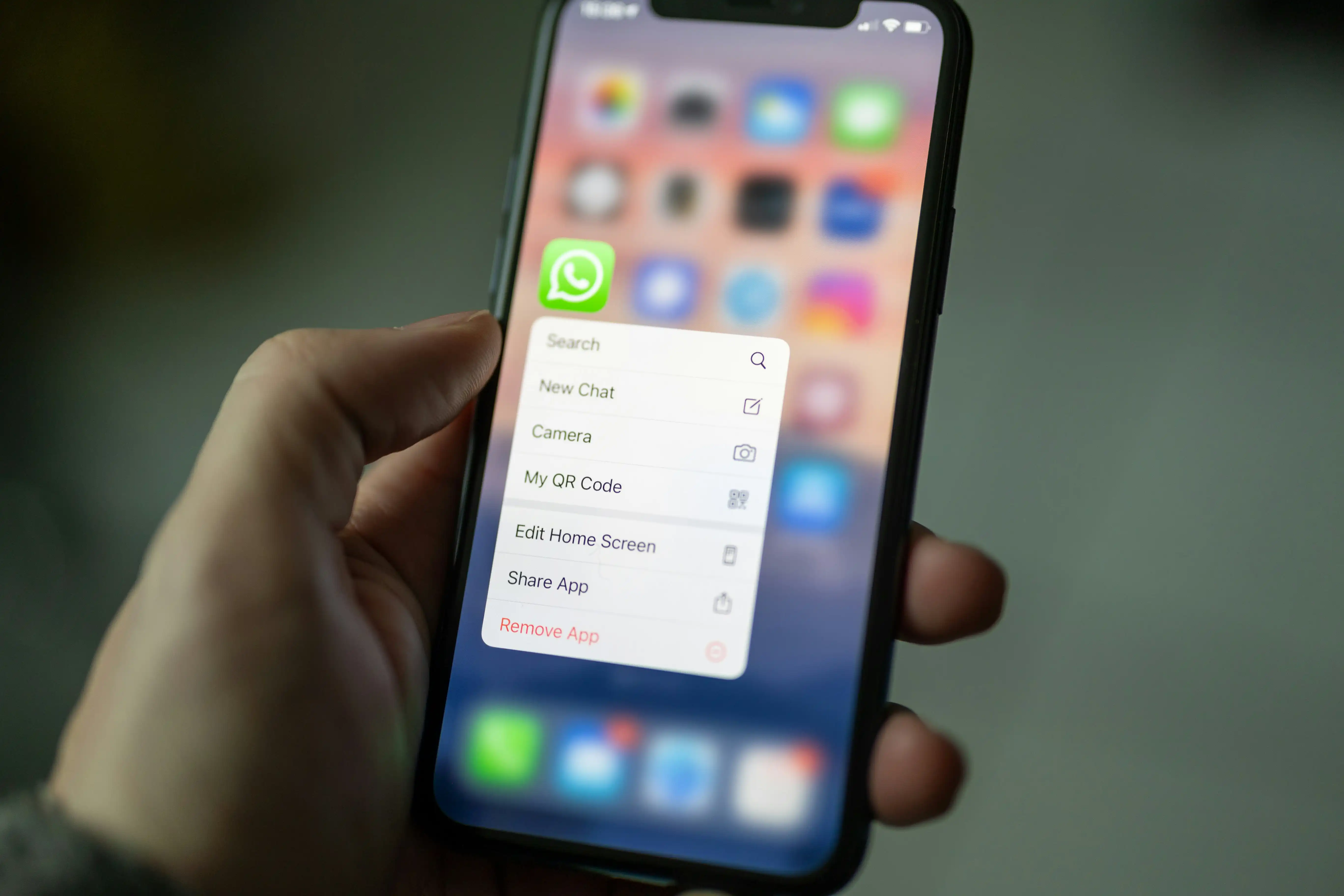
Korte hulp op afstand kost €65 voor maximaal 45 minuten. Stuur gerust een screenshot via WhatsApp.
Kort antwoord: Ziet u bij Word, Excel, Outlook of een andere Office-app op uw Mac de melding ‘Onbekende fout 0x0’ of ‘Licentie niet gevonden’? Dan hoeft uw Microsoft 365-abonnement niet verlopen te zijn. Microsoft heeft deze activatiefout bevestigd. Op een Mac met macOS 12 of nieuwer is Office bijwerken de officiële eerste route. Op een oudere Mac kan juist de leeftijd van macOS de blokkade zijn.
Blijf in dat geval niet eindeloos Office verwijderen en opnieuw installeren. Controleer eerst welke Mac en macOS-versie u heeft en of uw abonnement in de browser wel actief is.
Wilt u dat iemand dit rustig met u controleert? Via hulp op afstand kan InstantIT in heel Nederland meekijken en bepalen welke route bij uw Mac past.
Herkent u deze foutmelding?
De fout verschijnt meestal tijdens het openen of activeren van Microsoft Word, Excel, PowerPoint, Outlook of OneNote op een Mac. U meldt zich aan met het juiste Microsoft-account, maar daarna verschijnt bijvoorbeeld:
- Onbekende fout
- Er is een onbekende fout opgetreden
- Foutcode 0x0
- Licentie niet gevonden
- Niet geactiveerd
- Alleen lezen of niet meer kunnen opslaan
Ook mensen die nog zoeken op Office 365 foutcode 0x0 kunnen hiermee te maken hebben. Office 365 heet tegenwoordig Microsoft 365, maar de oude naam wordt nog veel gebruikt.
Microsoft heeft de fout in juli 2026 als bekend probleem beschreven en de status inmiddels op opgelost gezet. De officiële herstelroute vraagt minimaal macOS 12 en een recente Office-update. Dat is belangrijk, want niet iedere oudere iMac of MacBook kan officieel naar een geschikte macOS-versie.
Is uw Microsoft 365-abonnement verlopen?
Niet per se. De melding zegt op zichzelf niet dat u niet heeft betaald of dat uw account is verdwenen.
Controleer eerst drie dingen:
- Kunt u via de browser bij uw Microsoft-account en ziet u daar een actief abonnement?
- Welke Mac en welke macOS-versie gebruikt u?
- Welke Office-versie staat op de Mac en vermeldt Word ‘niet geactiveerd’?
Daarmee is vaak snel zichtbaar of het probleem vooral bij het account, de Office-installatie of de compatibiliteit van de Mac zit.
Heeft u geen specifieke 0x0-melding, maar lukt aanmelden in Microsoft 365 in het algemeen niet? Lees dan de bredere uitleg over Office 365 inloggen lukt niet.
De officiële oplossing werkt niet op iedere oude Mac
Volgens Microsoft moet de Mac voor deze update minimaal macOS 12 Monterey draaien en moet Office naar minimaal versie 16.83 kunnen worden bijgewerkt.
Daar ontstaan bij oudere Macs twee verschillende situaties.
Uw Mac kan officieel naar macOS 12 of nieuwer
Dan is de normale route meestal:
- eerst controleren of er een goede back-up is;
- macOS officieel bijwerken;
- alle Office-apps bijwerken;
- Word of een andere Office-app opnieuw openen en activeren.
Lukt dat niet of weet u niet zeker wat veilig kan worden bijgewerkt? Bij veel activatie- en accountproblemen kan Mac-hulp op afstand voldoende zijn.
Uw Mac kan officieel niet naar macOS 12
Dan kan de vereiste Office-update niet normaal worden geïnstalleerd. Opnieuw installeren levert dan vaak dezelfde oude Office-versie en dezelfde beperking op.
Microsoft noemt voor zo’n apparaat onder meer deze mogelijkheden:
- Microsoft 365 via de browser gebruiken;
- Office op een ander ondersteund apparaat installeren;
- overstappen op een nieuwer apparaat.
Er bestaat daarnaast een niet-officiële route om sommige oudere Macs toch naar een nieuwere macOS-versie te brengen. Dat kan technisch interessant zijn, maar het wordt niet door Apple ondersteund en is niet voor iedere Mac of gebruiker verstandig. Laat daarom eerst model, opslag, prestaties, back-up en dagelijks gebruik beoordelen.
Een praktijkvoorbeeld: het account werkte, maar Word niet
Bij een recente remote case zagen we precies deze combinatie:
- het Microsoft 365-abonnement stond actief in de browser;
- de juiste Word-versie voor Mac was geïnstalleerd;
- Word meldde toch ‘niet geactiveerd’;
- opnieuw aanmelden gaf foutcode 0x0;
- ook het opnieuw opbouwen van de lokale Office-licentie loste het niet op;
- de iMac draaide op een oudere macOS-versie die de vereiste Office-update niet ondersteunde.
De belangrijkste vraag was daardoor niet langer ‘welke knop moeten we nog proberen?’, maar: is deze Mac nog verstandig te upgraden, of is een andere oplossing beter?
Dat onderscheid voorkomt dat u blijft betalen voor losse reparatiepogingen aan software die door de onderliggende macOS-versie wordt begrensd.
Welke route past bij uw Mac?
| Situatie | Logische vervolgstap |
|---|---|
| Mac draait macOS 12 of nieuwer | Office gecontroleerd bijwerken en opnieuw activeren |
| Abonnement werkt in de browser, maar apps geven 0x0 | Office-versie, licentiegegevens en installatiebron laten controleren |
| Mac kan officieel naar een nieuwere macOS | Eerst back-up en geschiktheid controleren, daarna officieel upgraden |
| Mac kan officieel niet naar macOS 12 | Webversie, niet-officiële upgradebeoordeling of vervanging vergelijken |
| Mac is traag en heeft nog een oude harde schijf | Eerst beoordelen of investeren nog zinvol is |
| U gebruikt de Mac zakelijk | Betrouwbaarheid, beveiligingsupdates en uitvaltijd zwaarder meewegen |
Dit is geen kwestie van automatisch ‘een nieuwe Mac kopen’. Een goed onderhouden oudere Mac met voldoende opslag en geheugen kan een andere afweging geven dan een trage machine waarop ook andere software niet meer wordt ondersteund.
Wanneer is hulp op afstand genoeg?
Een remote sessie is vaak passend om:
- het Microsoft-account en abonnement te controleren;
- vast te stellen of het probleem alleen in de apps zit;
- de exacte Mac-, macOS- en Office-versie te bekijken;
- te beoordelen of de officiële update mogelijk is;
- oude lokale licentiegegevens gecontroleerd opnieuw op te bouwen;
- Microsoft 365 in de browser tijdelijk bruikbaar te maken;
- de beste vervolgstap en verwachte werkzaamheden af te bakenen.
Bij een grote macOS-upgrade of een niet-officiële upgrade kan extra voorbereiding nodig zijn. De Mac start tijdens zo’n traject opnieuw op en een goede back-up en herstelroute zijn belangrijk. Daarom plannen we dat niet blind binnen een korte remote sessie.
Bekijk Microsoft Office-hulp of plan direct computerhulp op afstand.
Wanneer is een nieuwere Mac slimmer?
Vervanging kan rationeler zijn wanneer meerdere punten tegelijk spelen:
- de Mac ontvangt geen actuele macOS-updates meer;
- Microsoft 365 kan niet meer worden bijgewerkt;
- de computer is ook merkbaar traag;
- de harde schijf of opslag is oud of bijna vol;
- andere belangrijke programma’s vallen eveneens buiten ondersteuning;
- u bent voor werk afhankelijk van Outlook, Word, Excel en OneDrive;
- u wilt geen onderhoud aan een niet-officiële macOS-installatie.
Een nieuwe of recente gebruikte Mac kiezen gaat niet alleen om het bouwjaar. Kijk ook naar schermformaat, opslag, geheugen, aansluitingen, externe monitoren, printers en hoe lang u ermee vooruit wilt.
InstantIT kan helpen bij de keuze en daarna bestanden, Microsoft 365, Outlook, OneDrive, mail en instellingen gecontroleerd overzetten. Bekijk hiervoor nieuwe laptop of Mac instellen en gegevens overzetten. Voor zzp en klein MKB is ook werkplekken vernieuwen relevant.
Wat kunt u beter niet zomaar doen?
Voorkom vooral dat u van een activatieprobleem een groter probleem maakt.
Doe niet blind het volgende:
- Office verwijderen voordat u weet welke versie nog op uw macOS werkt;
- willekeurige oude Office-installers downloaden;
- licentiebestanden en sleutelhangergegevens zonder selectie wissen;
- een grote macOS-upgrade starten zonder back-up;
- een niet-officiële upgrade uitvoeren zonder herstelplan;
- de oude Mac wissen voordat documenten, mail en OneDrive zijn gecontroleerd.
De foutcode zelf betekent volgens Microsoft niet dat uw bestanden zijn verdwenen. Toch is een back-up verstandig voordat u software, licentiegegevens of macOS ingrijpend verandert.
Microsoft 365 foutcode 0x0 laten controleren
Wilt u vooral weer verder met Word, Excel of Outlook? InstantIT helpt particulieren en zzp’ers met Microsoft 365 en Mac-problemen op afstand in heel Nederland.
We kijken eerst wat nog werkt en bepalen daarna de kleinste passende route:
- Office herstellen of bijwerken;
- een officiële macOS-upgrade;
- tijdelijk werken via Microsoft 365 in de browser;
- beoordelen of een niet-officiële upgrade verantwoord is;
- een nieuwere Mac kiezen en uw gegevens en programma’s overzetten.
Heeft u een zakelijk Microsoft 365-account, meerdere mailboxen of OneDrive voor uw bedrijf? Bekijk dan Microsoft 365-hulp voor zzp en klein bedrijf.
Stuur kort de foutmelding, het Mac-model en de macOS-versie mee. Dan kunnen we gerichter inschatten wat een passende afspraak is. Plan een afspraak.
Veelgestelde vragen
Wat betekent foutcode 0x0 bij Microsoft 365 op een Mac?
Het is een activatie- of licentiefout die Microsoft in 2026 als bekend probleem heeft bevestigd. De melding betekent niet automatisch dat uw abonnement is verlopen. Microsoft adviseert minimaal macOS 12 en een recente Office-update.
Kan foutcode 0x0 op een oude iMac of MacBook worden opgelost?
Dat hangt af van het exacte model en de macOS-versie. Kan de Mac officieel naar macOS 12 of nieuwer, dan kan de officiële Office-update mogelijk worden uitgevoerd. Kan dat niet, dan moet u webgebruik, een beoordeelde niet-officiële upgrade of vervanging vergelijken.
Moet ik Office verwijderen en opnieuw installeren?
Niet als eerste stap. Op een oude macOS-versie kunt u daarmee dezelfde verouderde Office-versie terugkrijgen. Controleer eerst het abonnement, het Mac-model, macOS en de Office-versie.
Zijn mijn Word- en Excel-bestanden weg door foutcode 0x0?
De fout wijst op activatie of licentiecontrole en betekent volgens Microsoft niet dat uw bestanden zijn verdwenen. Maak wel een back-up voordat u Office, licentiegegevens of macOS ingrijpend wijzigt.
Kunnen jullie foutcode 0x0 op afstand onderzoeken?
Ja. InstantIT kan op afstand het account, abonnement, Mac-model, macOS en de Office-versie controleren en de passende herstelroute bepalen. Een grote of niet-officiële macOS-upgrade kan een aparte, zorgvuldig voorbereide opdracht zijn.
Moet ik meteen een nieuwe Mac kopen?
Nee. Eerst moet duidelijk zijn of uw Mac officieel kan worden bijgewerkt en of de hardware nog goed genoeg is. Als meerdere programma’s en beveiligingsupdates niet meer worden ondersteund, kan vervanging op langere termijn wel verstandiger zijn.